NF-e Arquivo XML
Owner: Time Fiscal · Atualizado: 12/11/2025
Caminho no sistema: Módulo Fiscal > Arquivos > Configuração de Importação > NF-e Arquivo XML
Tela geral da rotina de Configuração de Importação no Domínio.
1. Visão geral
A rotina de Configuração de Importação define como o Domínio irá interpretar os arquivos XML de NF-e recebidos. É aqui que se alinha o XML gerado pelo Esteira Contador com os parâmetros fiscais do Domínio: CFOPs, acumuladores, produtos e tipos de item.
O Esteira Contador aplica regras fiscais sobre o XML original, filtrando e categorizando os produtos para que cada grupo seja emitido em um CFOP específico. Na sequência, o Domínio utiliza a Configuração de Importação para:
Interpretar o CFOP presente no XML;
Transformar esse CFOP no CFOP de entrada correto dentro do Domínio;
Direcionar o lançamento ao acumulador, grupo e tipo de item adequados;
Automatizar a criação e configuração de produtos ainda não cadastrados.
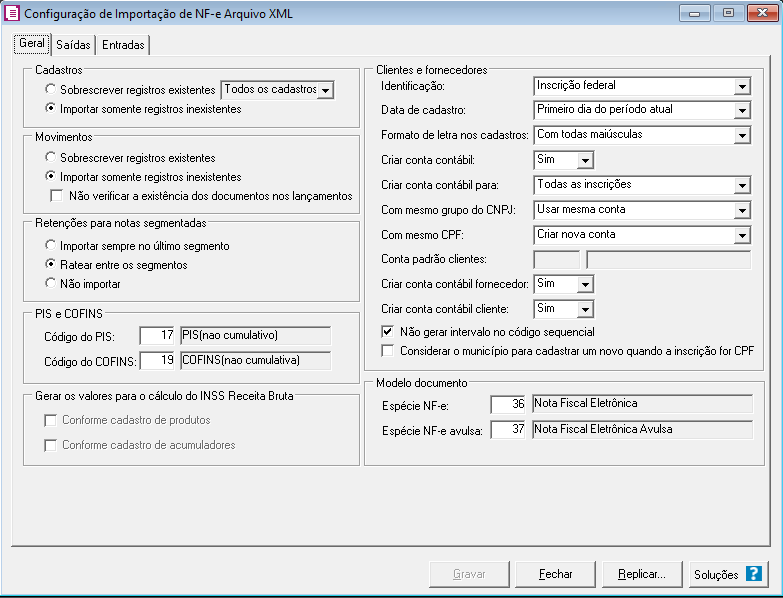
2. Aba Geral
Aba Geral da Configuração de Importação.
A aba Geral centraliza parâmetros básicos da rotina de importação do XML de NF-e. Nela são definidos ajustes iniciais que impactam todas as demais abas. (Detalhe os campos conforme a configuração específica da sua base.)
3. Aba Entradas > Geral > Opções
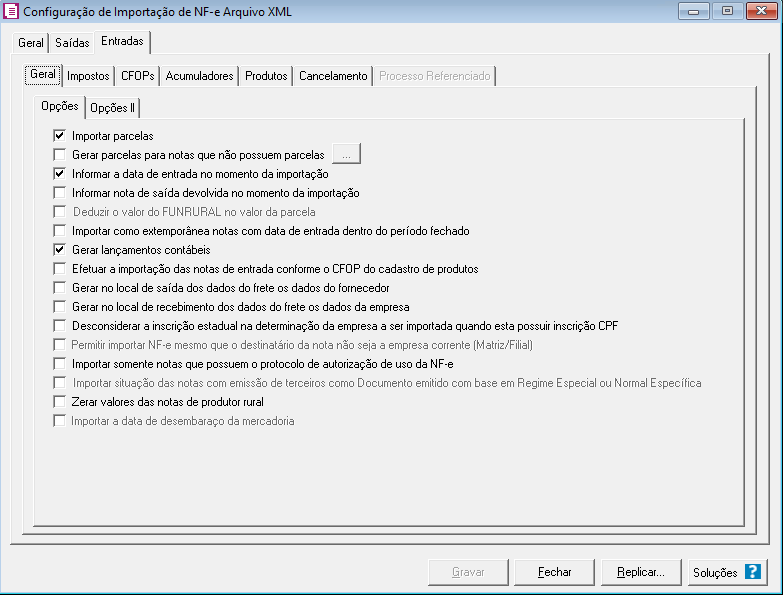
Aba Entradas > Geral > Opções.
Nesta aba são configuradas opções gerais específicas para a importação das entradas, tais como parâmetros padrão aplicados a todos os documentos que entram pelo XML. (Inclua observações adicionais, se houver regras locais na empresa.)
4. Aba Entradas > Geral > Opções II
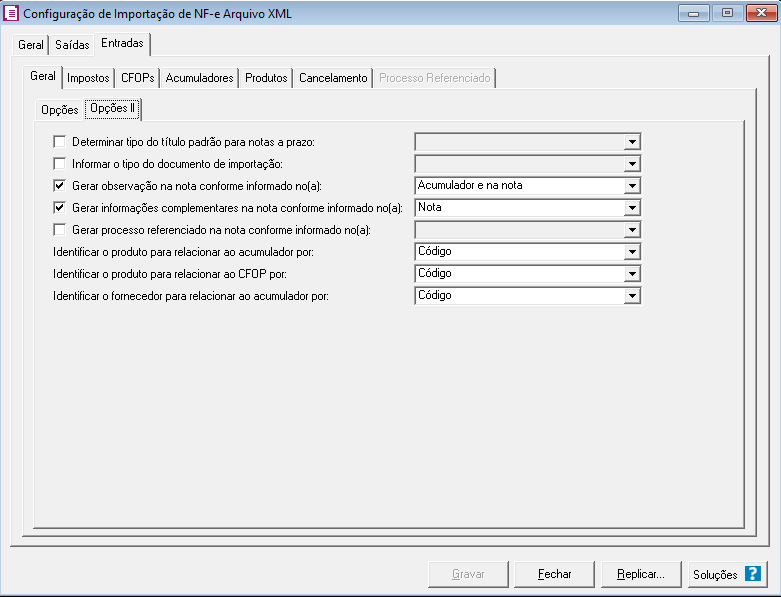
Aba Entradas > Geral > Opções II.
A aba Opções II complementa as definições da aba anterior, permitindo ajustes adicionais para a rotina de entradas via XML. Utilize-a para refinar comportamentos específicos conforme a necessidade da empresa.
5. Aba Entradas > CFOPs
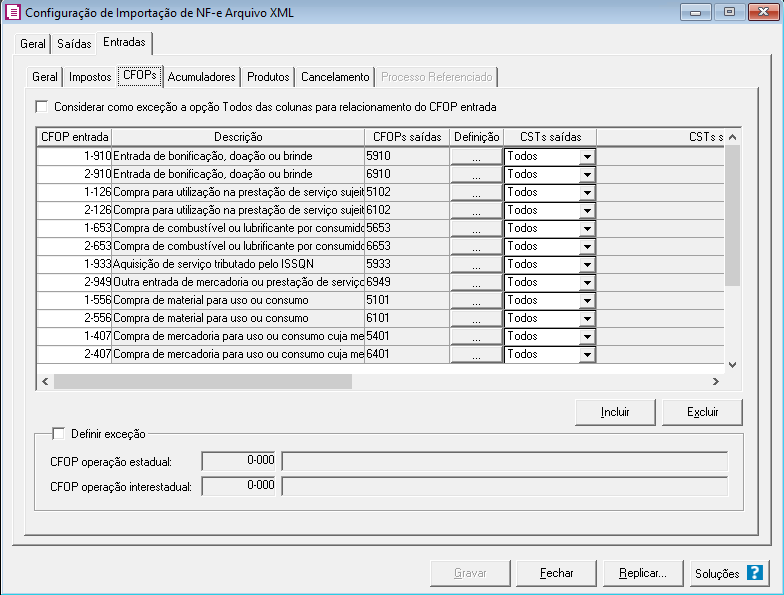
Aba Entradas > CFOPs – relacionamento entre CFOPs do XML e CFOPs de entrada.
Nesta aba é definido o relacionamento de CFOPs: para cada CFOP presente na NF de venda (constante no XML gerado pelo Esteira Contador), você informa qual será o CFOP correto do lançamento de entrada dentro do Domínio.
O fluxo funciona, em resumo, da seguinte forma:
O Esteira Contador filtra e categoriza os produtos da nota, de modo que cada grupo seja gerado em um CFOP específico.
No Domínio, a aba Entradas > CFOPs traduz o CFOP do XML para o CFOP de entrada que será efetivamente utilizado na escrituração.
Exemplo prático: insumos
Considere o caso dos insumos:
No Esteira, é criada uma regra para identificar produtos que são classificados como Insumos, e esses itens passam a ser gerados com o CFOP 5.102 no XML de saída.
No Domínio, na aba Entradas > CFOPs, você configura que sempre que for importado um XML com CFOP 5.102, o sistema irá registrar essa entrada com o CFOP 1.126.
Dessa forma, há um alinhamento completo entre:
a regra definida no Esteira Contador;
a geração do XML com o CFOP adequado;
e a forma como o Domínio importa esse documento.
O resultado é que todos os produtos classificados como insumos seguem sempre o mesmo fluxo e são importados de maneira uniforme.
6. Aba Entradas > Acumuladores
Aba Entradas > Acumuladores.
Nesta aba é configurado para qual acumulador cada CFOP de entrada será direcionado. Assim, os valores das notas importadas são somados corretamente nos acumuladores fiscais e contábeis.
Exemplo de fluxo completo:
O Domínio recebe o XML gerado pelo Esteira, com o CFOP 5.102.
Pela configuração da aba CFOPs, o sistema sabe que, ao receber o CFOP 5.102, o lançamento de entrada deve usar o CFOP 1.126.
Na aba Entradas > Acumuladores, você relaciona o CFOP 1.126 ao acumulador desejado, por exemplo 1126 – Compra para utilização na prestação de serviços.
Com isso, além de importar com o CFOP correto, os valores já são direcionados ao acumulador adequado para fins de apuração e relatórios.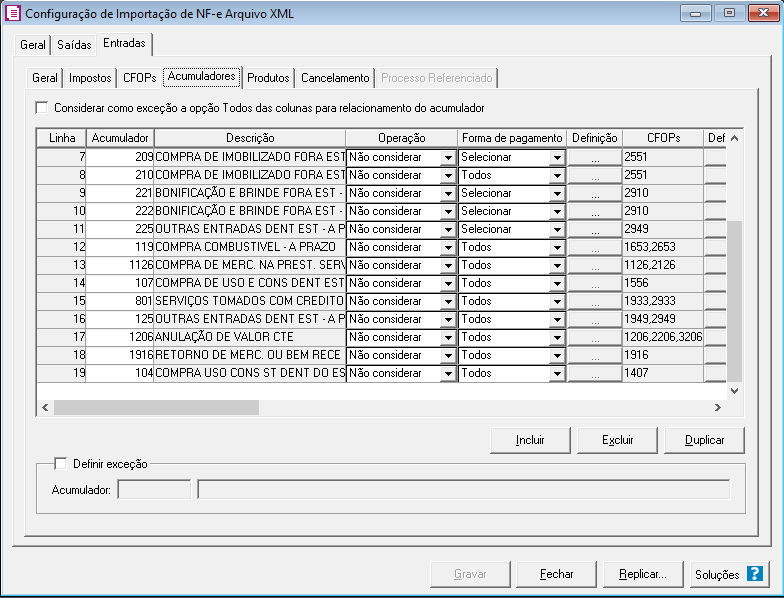
7. Aba Entradas > Produtos > Opções
Aba Entradas > Produtos > Opções.
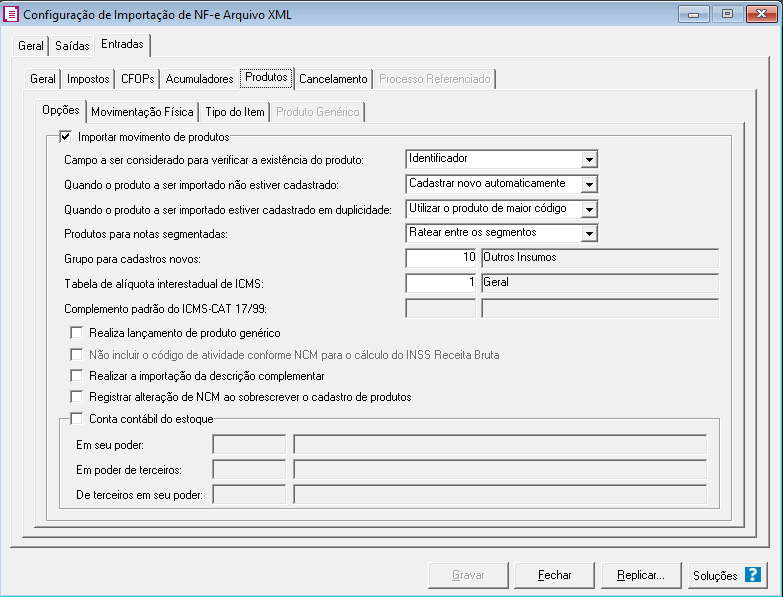
Nesta aba ficam as configurações padrão relacionadas aos produtos durante a importação de XML. Em geral, recomenda-se manter a configuração base conforme descrito abaixo, salvo quando houver processos muito específicos na empresa.
Principais campos
Campo a ser considerado do produto: Definido como Identificador. Isso permite importar o produto diretamente pelo código/identificador vindo do XML, sem necessidade de relacioná-lo manualmente na importação.
Quando o produto a ser importado não estiver cadastrado: Opção: Cadastrar novo automaticamente. Assim, se o XML trouxer, por exemplo, um produto com código 1000, e esse código ainda não existir na base do Domínio, o sistema criará automaticamente o cadastro desse produto com o identificador informado no XML.
Quando o produto a ser importado estiver cadastrado em duplicidade: Opção: Utilizar produto de maior código. Embora não seja o núcleo da automação, essa configuração ajuda a reduzir problemas em bases que possuem cadastros duplicados, adotando sempre o código mais alto como padrão.
Produtos para notas segmentadas: Opção: Ratear entre os segmentos. Com isso, valores de notas segmentadas são distribuídos proporcionalmente entre os segmentos cadastrados.
Grupo para Cadastros Novos: Define para qual grupo de produtos os novos cadastros criados automaticamente serão atribuídos. Recomenda-se utilizar um grupo que a empresa não use no dia a dia, permitindo identificar rapidamente todos os produtos recém-criados e, posteriormente, reclassificá-los para os grupos definitivos (por meio de utilitário ou revisão manual).
8. Aba Entradas > Produtos > Tipo do Item
Aba Entradas > Produtos > Tipo do Item.
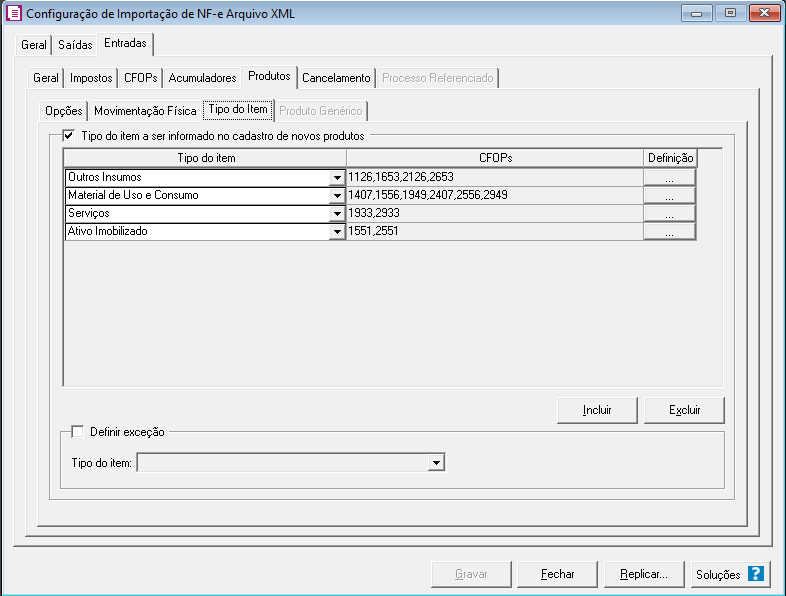
Nesta tela é possível automatizar a definição do tipo de item vinculado aos produtos que entram pela importação. Isso significa que, quando o produto é criado na base de cadastros, ele já pode ser associado ao tipo de item correto de forma automática, reduzindo trabalho manual e inconsistências.
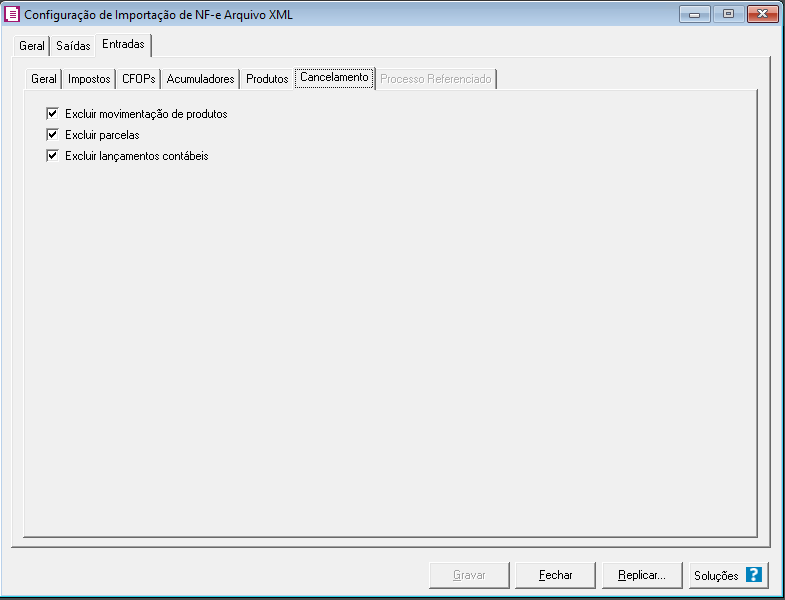
9. Aba Entradas > Cancelamento
Aba Entradas > Cancelamento.
Esta aba trata da importação de XML de eventos de cancelamento. Aqui você configura como o Domínio irá reconhecer e lançar os documentos que chegam como eventos de cancelamento, garantindo que as notas sejam estornadas de forma adequada na escrituração.